


"Ha habido un error crítico en esta web" significa que algún código PHP de tu sitio se detuvo por un error fatal, y WordPress mostró este mensaje en lugar de una página en blanco. En la mayoría de los casos la causa es un plugin, el tema o un cambio de versión de PHP, y se puede arreglar sin perder nada. Lo más rápido es leer el error concreto antes de tocar cualquier plugin.
Qué significa el mensaje
WordPress funciona con PHP. Cuando un plugin, el tema o el propio WordPress tienen un error del que PHP no puede recuperarse, la página deja de cargar. WordPress lo intercepta y muestra este mensaje genérico, para que los visitantes no vean una página rota llena de código. Los detalles quedan ocultos, en un correo y en los registros de errores.
Suele aparecer justo después de:
- Una actualización de un plugin o del tema, incluidas las automáticas que corrieron de noche.
- Que tu hosting pase el sitio a una versión más nueva de PHP.
- Instalar un plugin nuevo que choca con otro que ya tenías.
- Una actualización que se cortó a la mitad y dejó archivos incompletos.
- Que el sitio se quede sin la memoria que PHP tiene permitido usar.
1. Revisa primero el correo del administrador
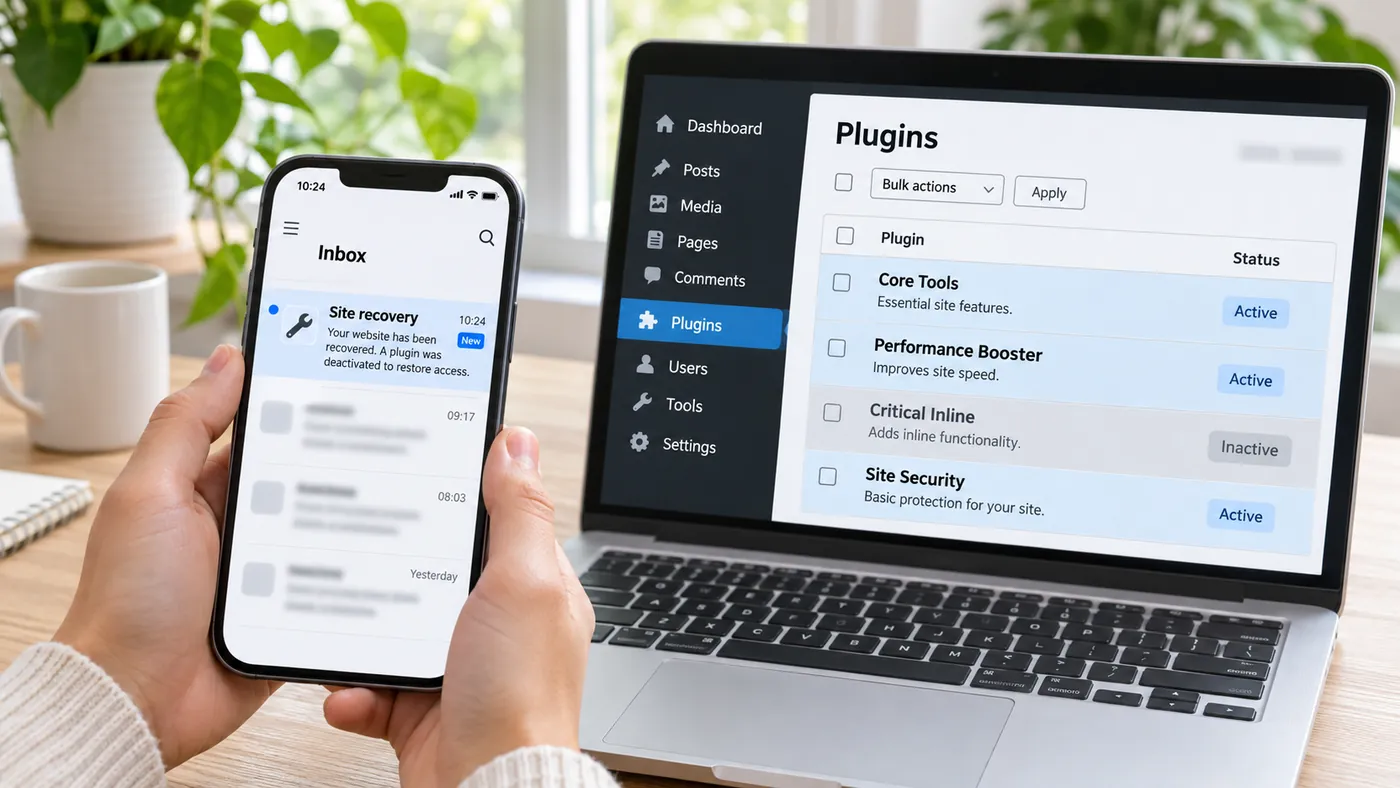
Cuando esto pasa, WordPress envía un correo a la dirección del administrador del sitio con un asunto parecido a "Tu sitio está teniendo un problema técnico". Ese correo suele nombrar el plugin o el tema que falló e incluye un enlace al modo de recuperación. El enlace te deja entrar al panel con el plugin defectuoso pausado, para que puedas desactivarlo, actualizarlo o reemplazarlo.
Si el correo nunca llegó, revisa la carpeta de spam y qué dirección figura como correo del administrador. En muchos sitios es de alguien que se fue hace años.
2. Activa el registro de errores
Si no hay correo, pídele a WordPress que escriba el error en un archivo. Abre wp-config.php con el administrador de archivos de tu hosting o por SFTP y agrega estas líneas antes de la que dice "That's all, stop editing" (o "¡Eso es todo, deja de editar!"):
define( 'WP_DEBUG', true );
define( 'WP_DEBUG_LOG', true );
define( 'WP_DEBUG_DISPLAY', false );
Recarga la página rota y abre wp-content/debug.log. Busca la última línea que empieza con "PHP Fatal error": incluye la ruta de un archivo, y la carpeta de esa ruta te dice qué plugin o tema es. Cuando termines, vuelve a poner WP_DEBUG en false. Muchos hostings también guardan su propio registro de errores de PHP en el panel de control.

3. Desactiva el plugin que lo causa
Si no puedes entrar al panel, desactiva el plugin desde los archivos. En wp-content/plugins/, cambia el nombre de la carpeta del plugin, por ejemplo de nombre-del-plugin a nombre-del-plugin-off. WordPress lo desactiva en la siguiente carga.
Si no sabes cuál es, cambia el nombre de toda la carpeta plugins. Si el sitio vuelve, devuélvele su nombre y reactiva los plugins de a uno desde el panel, revisando el sitio después de cada uno. El que trae de vuelta el error es el culpable.
4. Descarta el tema
Si el registro apunta a wp-content/themes/, cambia el nombre de la carpeta del tema activo de la misma forma. WordPress pasa a un tema por defecto, como Twenty Twenty-Five, si hay uno instalado. El diseño se verá distinto, pero si el sitio carga, ya sabes dónde está el problema.
5. Revisa la versión de PHP y la memoria
- Versión de PHP: si tu hosting actualizó PHP y un plugin viejo no es compatible, vuelve a la versión anterior desde el panel del hosting mientras actualizas o reemplazas el plugin. Tómalo como algo temporal, porque las versiones viejas de PHP dejan de recibir actualizaciones de seguridad.
- Memoria: si el registro dice "Allowed memory size exhausted", sube el límite agregando
define( 'WP_MEMORY_LIMIT', '256M' );awp-config.php. Si se repite, algo está usando mucha más memoria de la que debería: el registro de errores suele mostrar qué plugin es.
6. Si nada funciona, restaura una copia
Si no encuentras la causa, restaura la copia de seguridad más reciente de antes del error y busca la causa en una copia de pruebas, sin visitantes mirando. Todo lo que cambió después de esa copia, como pedidos, mensajes de formularios o entradas nuevas, se puede perder, así que revísalo antes de restaurar una tienda.
Cómo evitar que vuelva a pasar
La mayoría de los errores críticos que arreglamos vienen de actualizaciones que nadie probó: un maquetador que se actualizó solo de noche, o un hosting que cambió la versión de PHP sin avisar. Prueba las actualizaciones grandes primero en una copia de pruebas, ten copias que sepas restaurar y asegúrate de que el correo del administrador le llegue a una persona que lo lea. Explicamos la rutina completa en cómo actualizar WordPress sin romper el sitio.


